
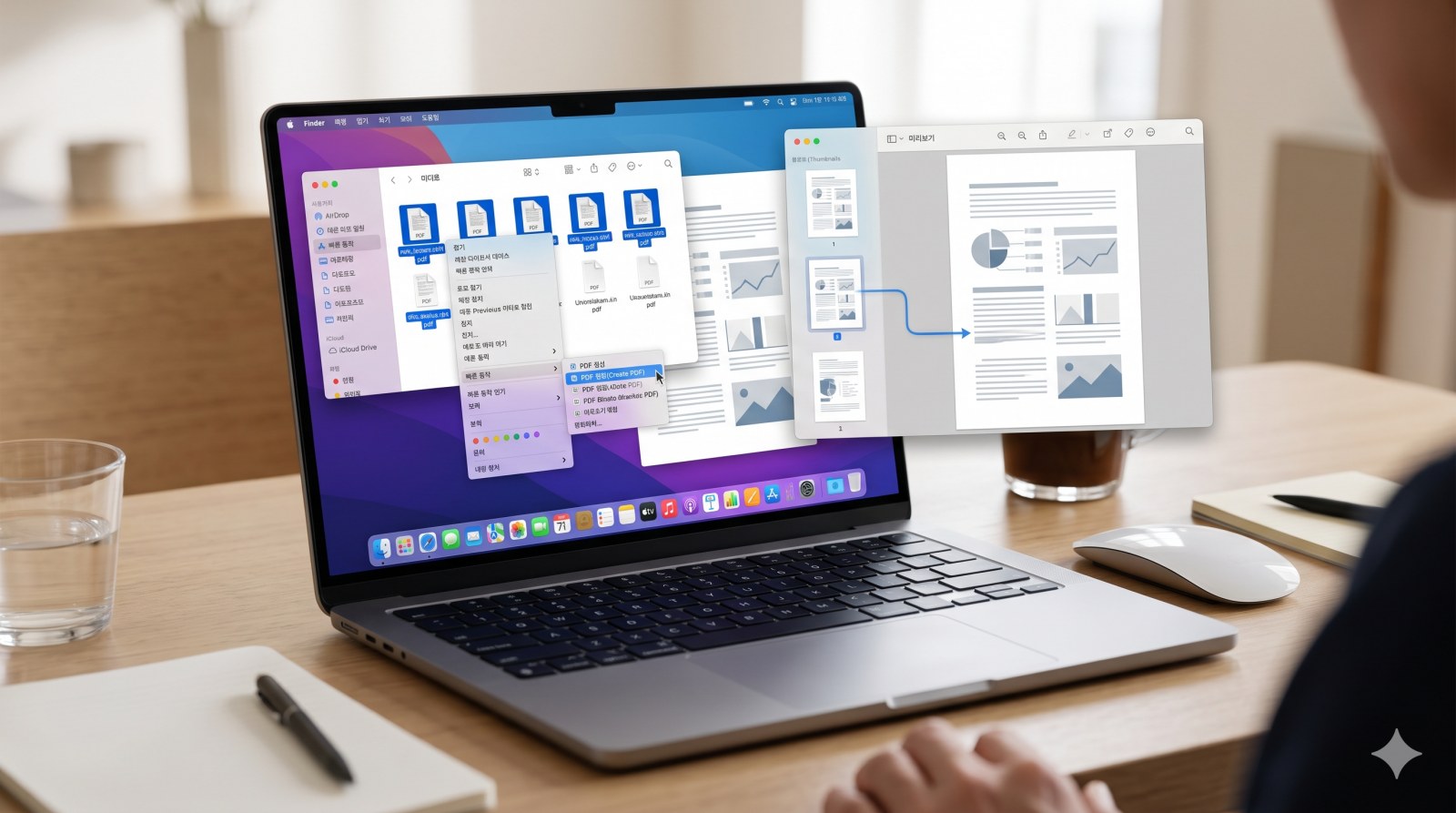
핵심 요약 · 2026년 11월 기준
- 맥북에서는 외부 프로그램 설치나 웹사이트 업로드 없이 macOS 기본 내장 도구인 Finder 빠른 동작과 미리보기(Preview) 앱만으로 손쉽게 PDF를 합칠 수 있습니다.
- 여러 PDF를 통째로 병합할 때는 Finder에서 파일들을 다중 선택한 뒤 마우스 우클릭 후 [빠른 동작] > [PDF 생성]을 누르는 방식이 3초 안에 완료되어 가장 빠릅니다.
- 문서 내 특정 페이지만 골라 합치거나 순서를 재배치하려면 미리보기 앱에서 [보기] > [축소판] 사이드바를 열고 드래그 앤 드롭으로 결합합니다.
- Apple 공식 지원 가이드(2026년 11월 기준)에 따르면 미리보기 편집 내용은 실시간 자동 저장되므로 작업 전 원본 파일 사본을 먼저 복제해 두는 것이 안전합니다.
목차
맥북에서 별도 프로그램 설치 없이 PDF를 합치는 원리는 무엇인가
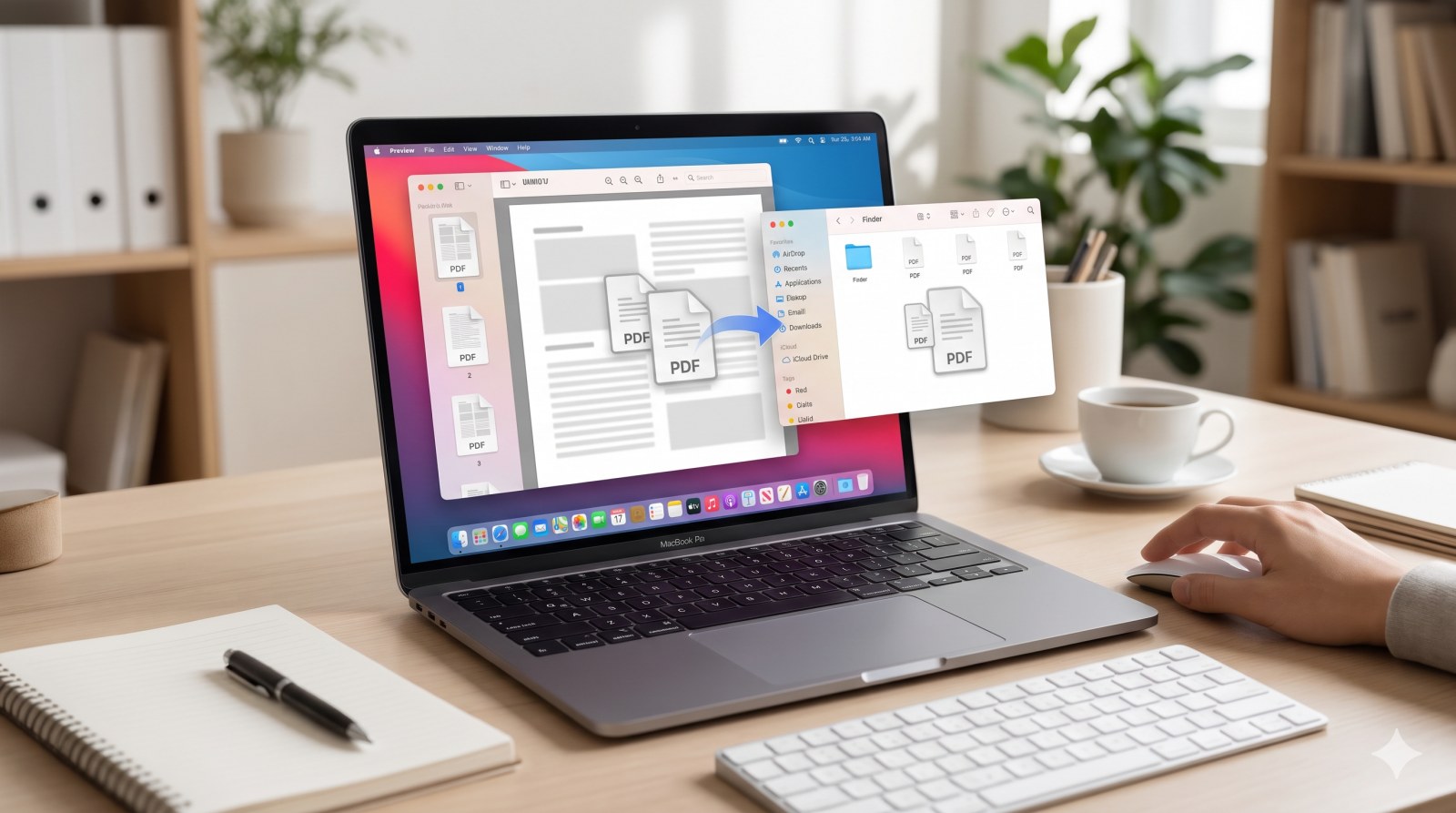
맥북 PDF 합치기는 macOS 운영체제에 기본 탑재된 미리보기(Preview) 엔진과 Finder 시스템 프레임워크를 기반으로 외부 앱 설치 없이 파일 데이터를 직접 병합하는 기술입니다.
맥북 PDF 합치기란 macOS 기본 내장 도구인 미리보기(Preview) 앱이나 Finder(파인더)의 빠른 동작을 활용하여 여러 개의 독립된 PDF 파일이나 특정 페이지들을 단일 PDF 문서로 결합하는 작업입니다. 윈도우 환경에서는 어도비 아크로뱃(Adobe Acrobat) 유료 구독권이나 알PDF 등의 서드파티 프로그램을 설치해야 하는 경우가 많지만, Apple 지원 가이드 기준(2026년 11월) 맥북 사용자는 추가 비용 지출 없이 운영체제 수준에서 바로 완벽한 병합 작업을 처리할 수 있습니다.
많은 사용자가 무료 웹 변환 사이트에 문서를 업로드하여 병합하곤 합니다. 하지만 계약서, 주민등록등본, 금융 거래 내역서와 같은 민감한 개인정보 문서를 외부 웹 서버로 전송하는 것은 데이터 유출 위험을 초래할 수 있습니다. 반면 맥북 자체 기능을 사용하면 네트워크 연결이 없는 오프라인 상태에서도 파일 변환이 기기 내부 메모리에서 즉시 처리되므로 보안성과 처리 속도 측면에서 월등히 뛰어납니다.
Finder 빠른 동작으로 3초 만에 여러 PDF 파일을 합치는 방법
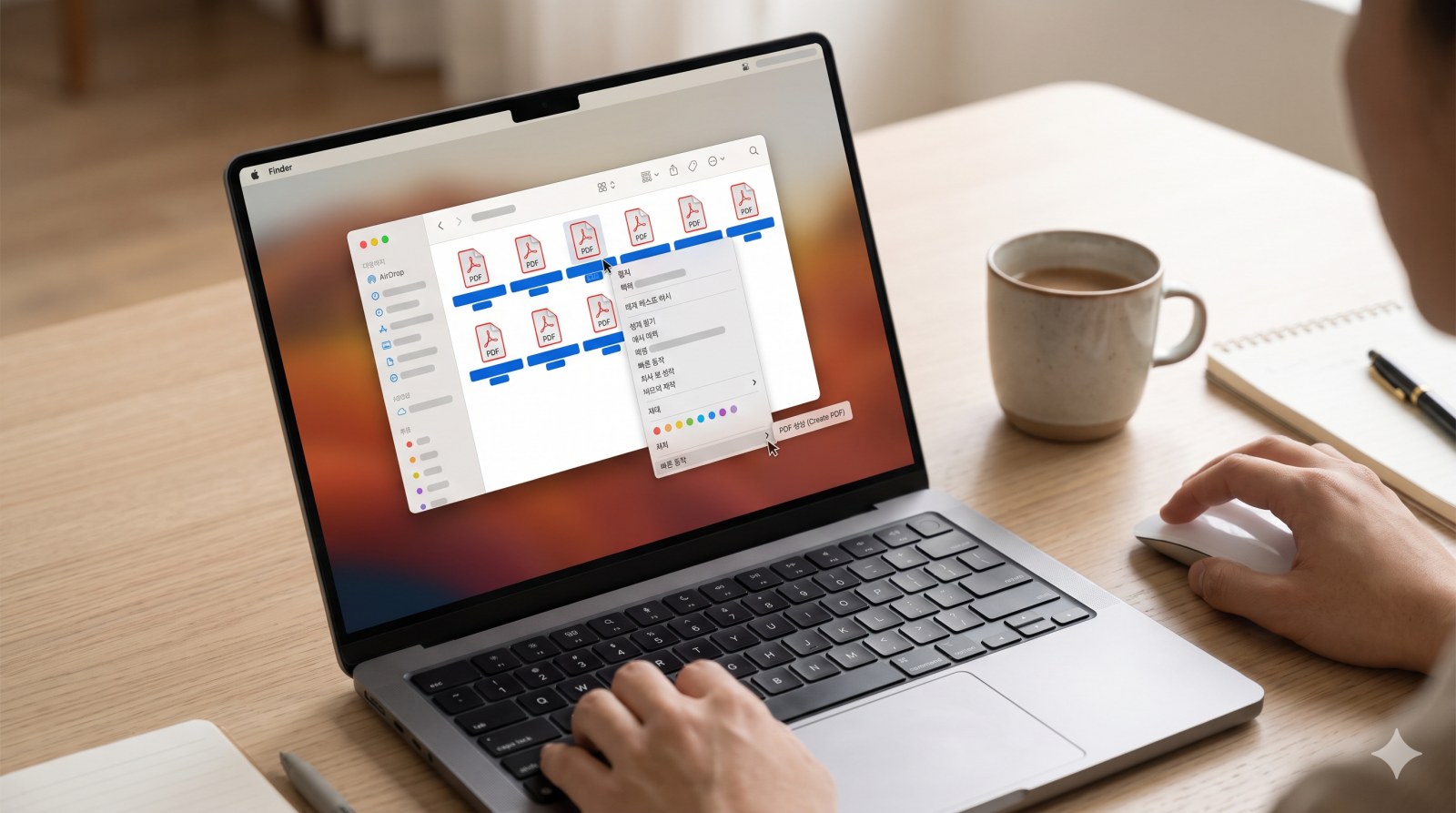
Finder 빠른 동작 기능은 여러 개의 PDF 파일을 마우스 우클릭 한 번으로 즉시 하나의 PDF 문서로 묶어주는 가장 빠른 macOS 공식 병합 방식입니다.
별도의 애플리케이션을 띄우지 않고 폴더 내에서 파일들을 즉시 하나로 묶고 싶을 때 가장 유용합니다. 다음 절차를 순서대로 진행하면 3초 만에 결과물을 얻을 수 있습니다.
- 합칠 파일 한곳에 모으기: 병합할 PDF 파일들을 하나의 폴더 또는 바탕화면에 모아둡니다. 파일 이름 순서대로 페이지가 결합되므로, 원하는 페이지 순서에 맞춰 파일명 앞에 '01_', '02_' 등의 번호를 붙여 정렬해 두면 정돈된 결과를 얻을 수 있습니다.
- 파일 다중 선택하기: 마우스로 드래그하거나
Command키를 누른 채 합치려는 파일들을 차례대로 클릭하여 선택합니다. 전체를 선택할 때는Command + A를 누릅니다. - 빠른 동작 실행: 선택된 파일 위에서 마우스 우클릭(또는 트랙패드 두 손가락 탭,
Control+ 클릭)을 누릅니다. - PDF 생성 선택: 나타나는 컨텍스트 메뉴에서 [빠른 동작] > [PDF 생성]을 클릭합니다.
- 새 파일 생성 완료: 원본 파일들이 위치한 폴더에 선택한 파일들이 하나로 합쳐진 새로운 PDF 파일이 자동으로 생성됩니다. 생성된 파일의 이름을 클릭하여 원하는 이름으로 변경해 주면 작업이 끝납니다.
추가로 Finder 보기 옵션을 '갤러리 보기'(단축키 Command + 4)로 설정해 두면, 우측 미리보기 패널 하단에 [PDF 생성] 버튼이 바로 표시되므로 우클릭 메뉴를 열지 않고도 버튼 클릭 한 번으로 신속하게 병합할 수 있습니다.
미리보기 앱으로 특정 페이지만 골라서 PDF를 합치는 정밀 편집 방법
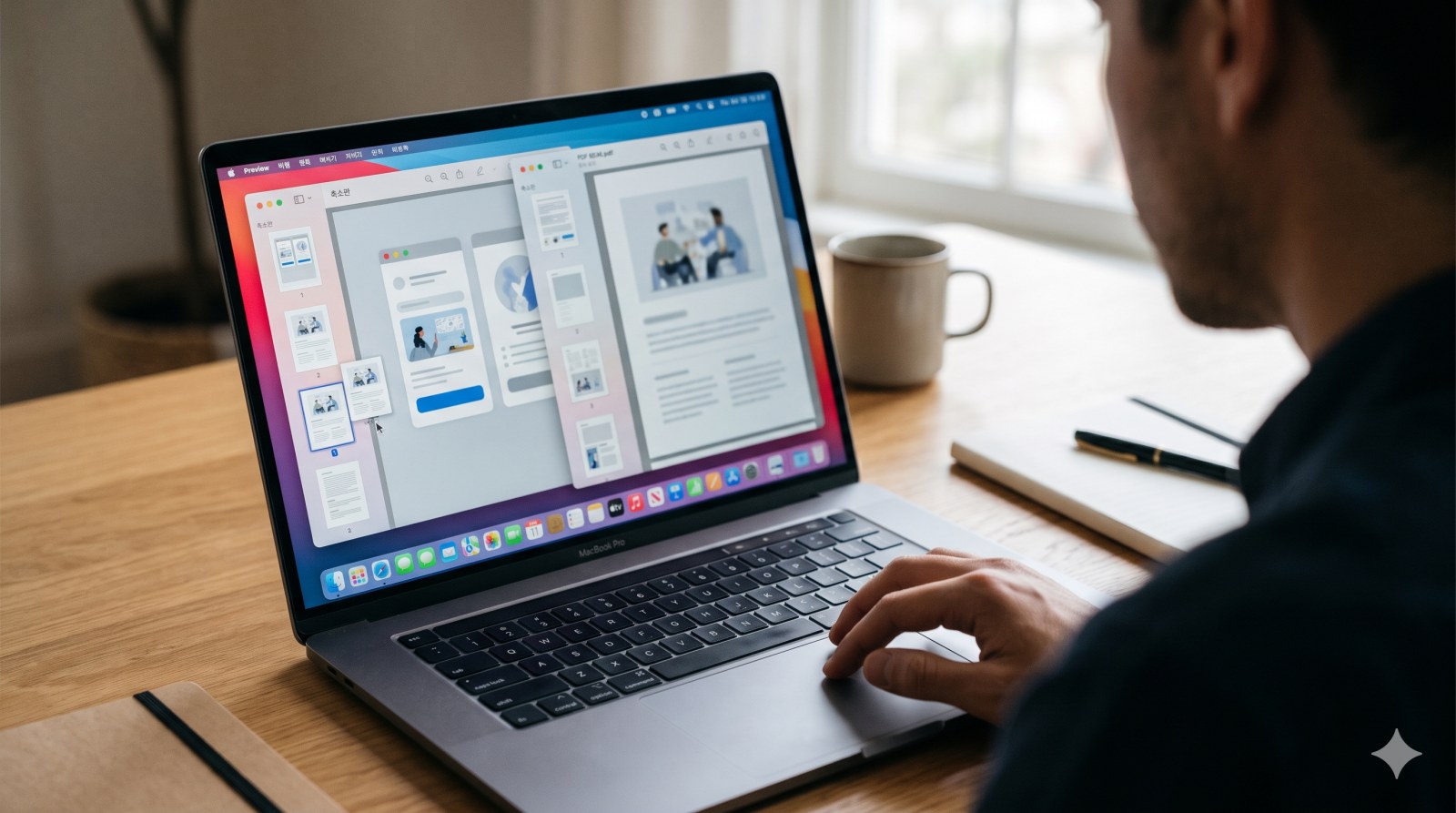
미리보기(Preview) 앱의 축소판 사이드바는 PDF 문서의 전체 또는 일부 페이지만을 선택적으로 드래그하여 원하는 위치에 정밀하게 끼워 넣을 수 있는 고급 병합 도구입니다.
전체 문서를 단순히 이어 붙이는 것이 아니라, A 문서의 3페이지와 B 문서의 1~2페이지를 취합하거나 순서를 세밀하게 바꿔야 할 때는 macOS 기본 앱인 '미리보기'를 사용하는 것이 최선의 방법입니다. Apple 공식 Mac 미리보기 가이드에서 권장하는 표준 단계는 다음과 같습니다.
- 기준 PDF 열기: 결합의 뼈대가 될 첫 번째 PDF 문서를 더블 클릭하여 미리보기 앱으로 실행합니다.
- 축소판 사이드바 켜기: 상단 메뉴 막대에서 [보기] > [축소판]을 클릭합니다. 키보드 단축키로는
Option + Command + 2를 누르면 창 좌측에 페이지별 썸네일 사이드바가 나타납니다. - 두 번째 PDF 페이지 추가하기:
- 방법 A (파일 통째로 넣기): Finder 창에서 추가할 다른 PDF 파일을 끌어다가(Drag & Drop) 미리보기 좌측 축소판 사이드바의 원하는 위치(페이지 사이 또는 맨 아래)에 내려놓습니다.
- 방법 B (특정 페이지만 골라 넣기): 두 번째 PDF 파일도 미리보기로 함께 엽니다. 두 번째 문서의 축소판 사이드바에서 원하는 페이지만
Command키를 누른 채 선택한 후, 첫 번째 문서의 사이드바로 드래그하여 이동합니다. - 방법 C (메뉴 막대 사용): 상단 메뉴에서 [편집] > [삽입] > [파일에서 페이지...]를 누른 뒤 결합할 문서를 찾아 불러옵니다.
- 페이지 순서 및 방향 교정: 사이드바에 추가된 페이지 썸네일을 위아래로 끌어다 놓아 순서를 정렬합니다. 방향이 뒤집힌 페이지가 있다면 해당 썸네일을 클릭한 후 회전 단축키인
Command + R을 눌러 바르게 정돈합니다. 불필요한 페이지는 선택 후Delete키를 누르면 바로 삭제됩니다. - 파일 저장하기: 상단 메뉴에서 [파일] > [저장](단축키
Command + S)을 누르거나, 원본을 보존하고 새 파일로 남기려면 [파일] > [PDF로 내보내기...]를 선택하여 저장합니다.
Apple 지원 센터 권장 안내: 미리보기 문서에 가해지는 모든 편집 내용은 시스템에 의해 자동으로 저장됩니다. 원본 문서를 훼손하지 않고 유지해야 한다면 결합 작업을 시작하기 직전 상단 메뉴의 [파일] > [복제](단축키
Shift + Command + S)를 실행하여 사본 창에서 작업하는 것을 권장합니다.
Finder 빠른 동작과 미리보기 앱 병합 방식의 기능별 비교
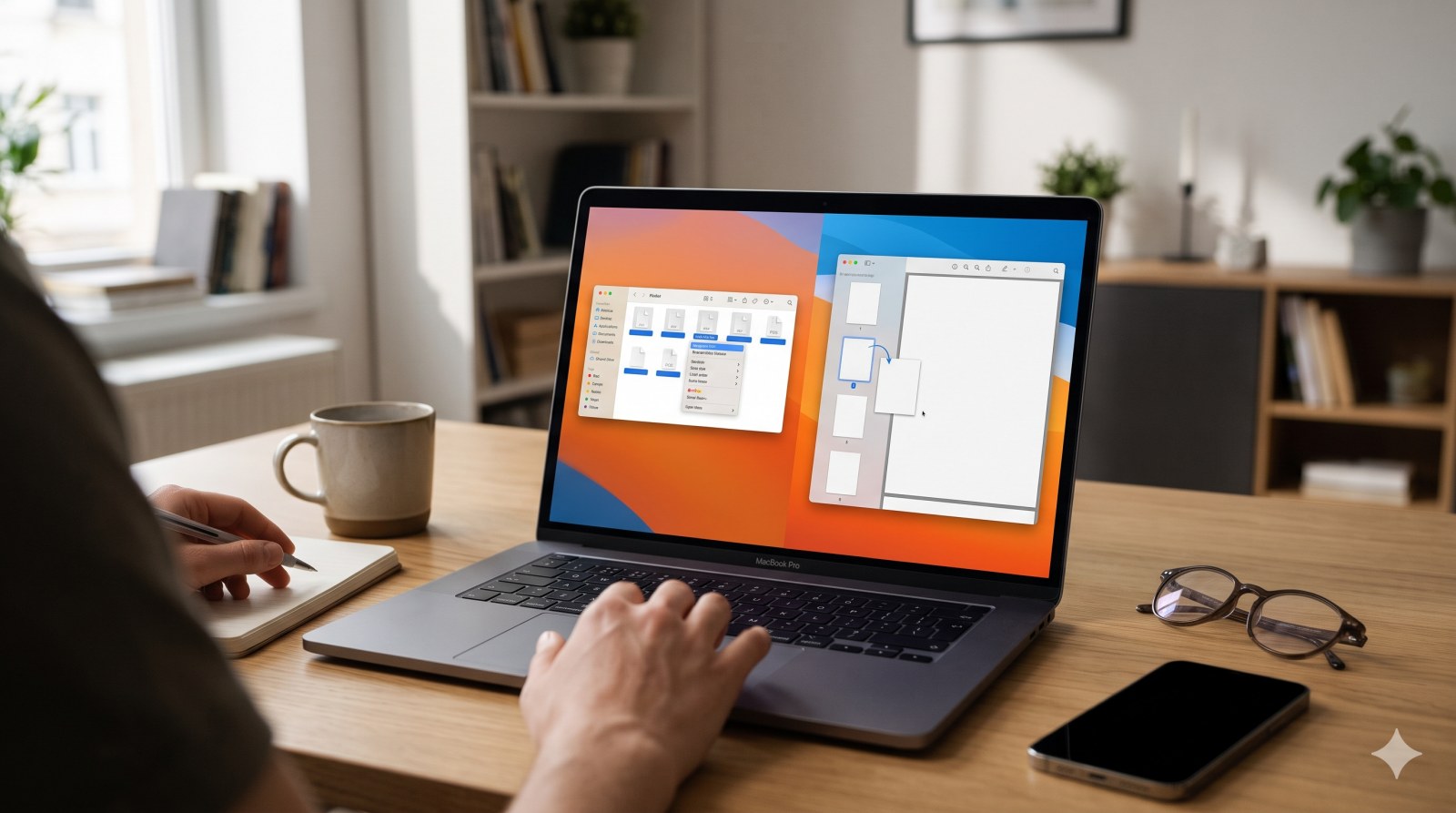
Finder 빠른 동작은 속도와 대량 파일 처리에 최적화되어 있으며, 미리보기 앱은 페이지 선별 삽입과 순서 재배치 등 정밀 제어에 특화되어 있습니다.
두 가지 방식 모두 macOS의 기본 엔진을 공유하지만, 사용 목적과 작업 환경에 따라 적합한 방식이 다릅니다. Apple 공식 지원 기준(2026년 11월)에 따른 기능적 세부 차이는 아래 표와 같습니다.
맥북 PDF 합치기 작업 시 실패 오류를 방지하는 실전 팁과 주의사항
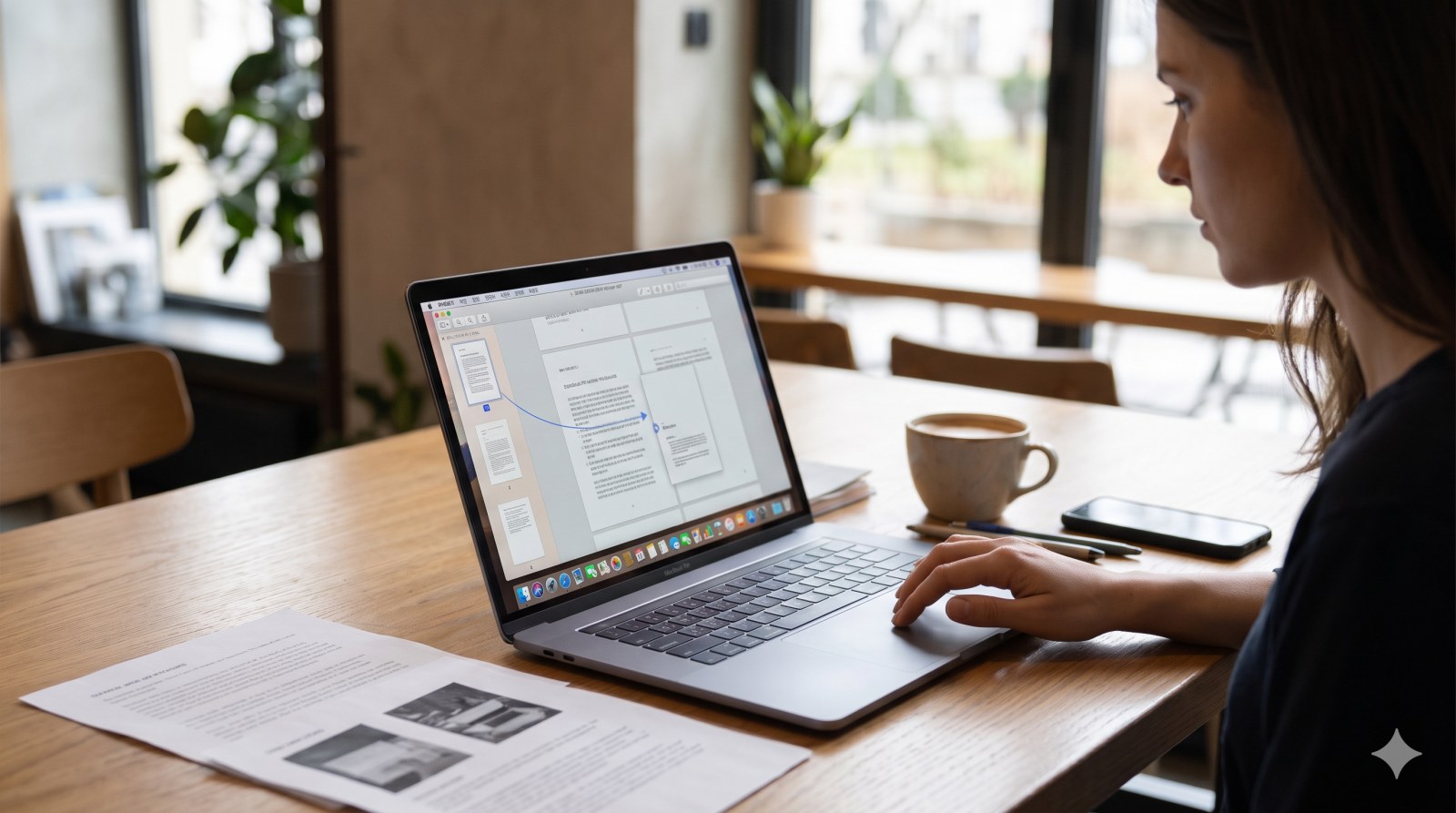
macOS 미리보기 앱은 문서 수정 사항이 실시간으로 자동 저장되므로 작업 전 사본 복제와 파일 암호화 상태를 반드시 확인해야 데이터 유실을 막을 수 있습니다.
실제 업무나 과제 제출 과정에서 발생하기 쉬운 문제들과 그에 대한 해결 팁을 숙지해 두면 작업 오류를 사전에 방지할 수 있습니다.
1. 암호가 설정된 보안 PDF 병합 처리
보안 암호가 걸려 있는 PDF 문서는 Finder 빠른 동작에서 병합을 시도할 경우 오류가 발생하거나 해당 파일만 누락될 수 있습니다. 암호화된 파일은 미리보기 앱으로 먼저 열어 열기 암호를 입력한 후, [파일] > [PDF로 내보내기...]를 통해 암호가 해제된 사본을 만든 다음 병합을 진행해야 합니다.
2. 이미지와 PDF를 한 번에 묶는 방법
스캔한 계약서 이미지(PNG, JPG)와 기존 전자문서(PDF)를 함께 제출해야 할 때 별도의 이미지 변환 도구를 찾을 필요가 없습니다. Finder에서 이미지 파일들과 PDF 파일을 동시에 다중 선택한 뒤 [빠른 동작] > [PDF 생성]을 누르면 macOS가 이미지 해상도에 맞춰 자동으로 단일 PDF 규격으로 통합해 줍니다.
3. 합친 후 PDF 용량이 지나치게 커졌을 때 압축 팁
여러 장의 고해상도 PDF를 합치면 파일 용량이 50MB 이상으로 커져 이메일 발송이나 웹 업로드가 거부될 수 있습니다. 이때는 병합된 문서를 미리보기로 열고 [파일] > [내보내기...]를 누른 뒤, 하단 [Quartz 필터] 항목에서 [Reduce File Size]를 선택하여 저장하면 파일 크기를 크게 줄일 수 있습니다. 다만 텍스트 해상도가 다소 낮아질 수 있으므로 결과물을 열어 가독성을 확인하시기 바랍니다.
4. 실무 활용 워크플로 가상의 예시
가상의 예시: A사 기획팀 박 담당자가 '2026 사업결과 보고서(PDF 12쪽)' 맨 뒤에 '기관 승인 공문(스캔 PDF 1쪽)'과 '영수증 증빙 사진(JPG 2장)'을 합쳐 최종 15쪽 보고서를 만들어야 하는 상황을 가정해 보겠습니다. 박 담당자는 기준 보고서 PDF를 미리보기로 연 후 Option + Command + 2로 축소판을 켭니다. 이어 공문 PDF를 사이드바 맨 하단으로 드래그해 넣고, 영수증 JPG 2장도 사이드바로 끌어다 놓아 순서를 맞춥니다. 마지막으로 가로로 누워 있는 영수증을 Command + R로 회전시킨 뒤 [파일] > [저장]을 눌러 외부 프로그램 없이 1분 만에 업무를 마칠 수 있습니다.
맥북 PDF 합치기에 대해 자주 묻는 질문
맥북 사용자들이 PDF 파일을 병합할 때 가장 자주 묻는 4가지 질문과 공식 답변입니다.
맥북에서 PDF를 합칠 때 별도의 유료 프로그램이나 결제가 필요한가요?
Mac 사용자는 추가 비용이나 유료 프로그램 결제 없이 기본 내장 도구로 무제한 PDF 병합이 가능합니다. macOS의 Finder 빠른 동작과 미리보기 앱은 시스템 기본 유틸리티이므로 별도의 라이선스 구매나 월 구독료 없이 모든 기능을 평생 무료로 활용할 수 있습니다.
PDF 파일과 JPG, PNG 같은 사진 이미지도 한꺼번에 하나의 PDF로 합칠 수 있나요?
Finder의 빠른 동작을 이용하면 이미지와 PDF 파일을 단번에 단일 PDF로 묶을 수 있습니다. 사진 파일과 문서 파일을 한 폴더에 두고 마우스로 함께 드래그하여 다중 선택한 후 우클릭 메뉴의 [빠른 동작] > [PDF 생성]을 누르면 즉시 순서대로 결합됩니다.
미리보기 앱에서 페이지를 합쳤는데 원본 파일이 변경되었습니다. 이전 상태로 되돌릴 수 있나요?
미리보기 상단 메뉴의 [파일] > [다음으로 복귀] > [모든 버전 탐색]을 누르면 이전 상태로 복구됩니다. macOS는 타임머신 기반의 파일 버전 관리 시스템을 지원하므로, 잘못 저장된 시점 이전의 스냅샷을 선택하여 언제든 원본 상태로 롤백할 수 있습니다.
합쳐진 PDF에서 특정 페이지만 순서를 바꾸거나 중간에 불필요한 페이지를 지울 수 있나요?
미리보기 앱의 [보기] > [축소판] 사이드바에서 드래그하여 순서를 바꾸거나 Delete 키로 삭제할 수 있습니다. 삭제하고 싶은 페이지 썸네일을 클릭한 후 키보드의 백스페이스(Delete) 키를 누르면 해당 페이지가 문서에서 즉시 제거되며, 마우스로 끌어 원하는 위치로 순서를 바꿀 수 있습니다.
맥북 사용자 환경에 맞춘 최종 요약 및 공식 지원 안내
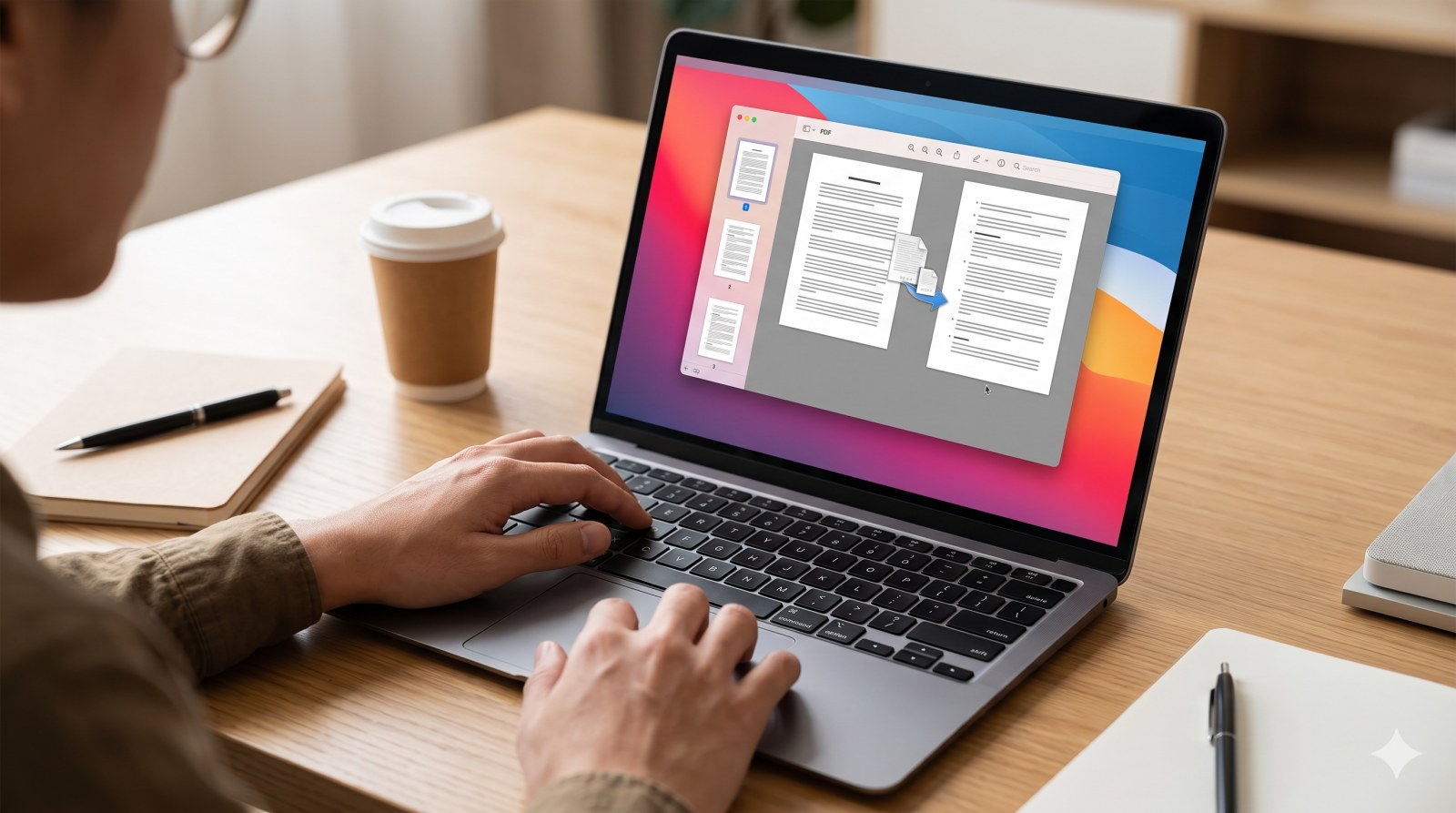
작업 목적이 전체 파일의 빠른 병합이라면 Finder 빠른 동작을, 페이지 단위의 섬세한 편집이라면 미리보기 앱을 선택하는 것이 가장 효율적입니다.
맥북은 별도의 소프트웨어 구매나 보안상 위험한 웹사이트 변환 도구 없이도 완벽한 PDF 관리 환경을 제공합니다. 파일 수가 많고 단순한 결합 작업이라면 Finder에서 정렬 후 우클릭 한 번으로 끝내고, 중요한 서류의 페이지 순서를 정돈하거나 회전 및 삭제 작업이 필요하다면 미리보기 앱의 축소판 사이드바를 적극 활용해 보시기 바랍니다.
정보 확인 기준일은 Apple 공식 기술 문서 기준 2026년 11월이며, macOS 버전에 따라 메뉴 명칭이 '빠른 동작' 또는 'Quick Actions'로 영문 표기될 수 있습니다. 보다 상세한 공식 매뉴얼이 필요하시다면 아래 Apple 지원 센터 링크를 통해 확인해 보시기 바랍니다.
출처 및 참고 사이트
- Apple 공식 지원 - Mac용 미리보기에서 PDF 통합하기 사용 설명서 (확인 기준일: 2026년 11월)
- Apple 공식 지원 - Mac용 미리보기(Preview) 종합 사용자 가이드 (확인 기준일: 2026년 11월)
Post a Comment